-
브라우저 오류 시
- 기본 브라우져가 Chrome(크롬)이 아닌 경우
- Chrome(크롬)으로 기본 브라우져를 변경해주시기 바랍니다.
- 1) 설정 - 애플리케이션 관리 - [기본 애플리케이션] 선택 - 브라우저 앱 변경
- 2) 설정 - 애플리케이션 관리 - [인터넷] 선택 - [기본 설정 삭제] 버튼 실행
- 이후 브라우져 설정 요청 시 Chrome(크롬)으로 설정
-
메세지앱 링크 오류 시
- 삼성 메세지 앱에서 다운로드 경로 터치 시 오류발생
- 다운로드 경로를 터치하신 후 우측 상단 [더보기] 버튼 터치
- [브라우저에서 열기] 터치하여 브라우져로 앱 다운로드 진행
-
1단계
- 설치페이지로 접근한 경우(최초) 아래와 같이 브라우져 선택창이 나타납니다.
- '인터넷'이 아닌 'Chrome'으로 선택해주시고 다운로드를 진행하시는 것을 권장합니다.
-
2단계
- 1단계에서 선택된 다운로드 APP에 따라 하단과 같이 설치파일(.apk)을 다운로드 할 수 있는 확인창이 나타납니다.
- "확인"을 선택하여 다운로드를 진행해주세요.
-
3단계
- 다운로드 진행이 정상적으로 이뤄지면 상단 '알림바'에 다운로드된 설치파일(.apk)이 표시됩니다.
- 터치하셔서 다운로드된 파일을 실행시켜주세요.
-
4단계
- 정상적인 경우 아래와 같이 설치진행 화면이 나타나며 "설치"를 통해 APP을 설치하시고 사용하시면 됩니다.
-
설치 차단 오류 - 1단계
- 아래 화면과 같이 "설치 차단" 안내문구가 나타납니다.
- [설정]>[보안]>[출처를 알 수 없는 앱] 설정을 통해 처리할 수 있습니다.
- "설정"버튼을 터치하여 바로 설정 가능합니다.
-
설치 차단 오류 - 2단계
- [설정]>[보안]으로 접근하셔서 [출처를 알 수 없는 앱] 설정을 하시면 정상적으로 APP 설치가 진행됩니다.
-
설치방법
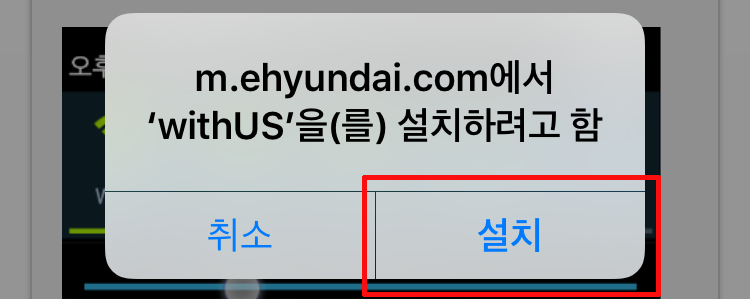
- 아이폰 설치 가이드
- 설치 버튼을 눌러서 설치를 진행해주세요(별도의 응답은 없습니다.)
- 홈 화면으로 이동해 설치가 완료되면 앱을 실행해주세요.
-
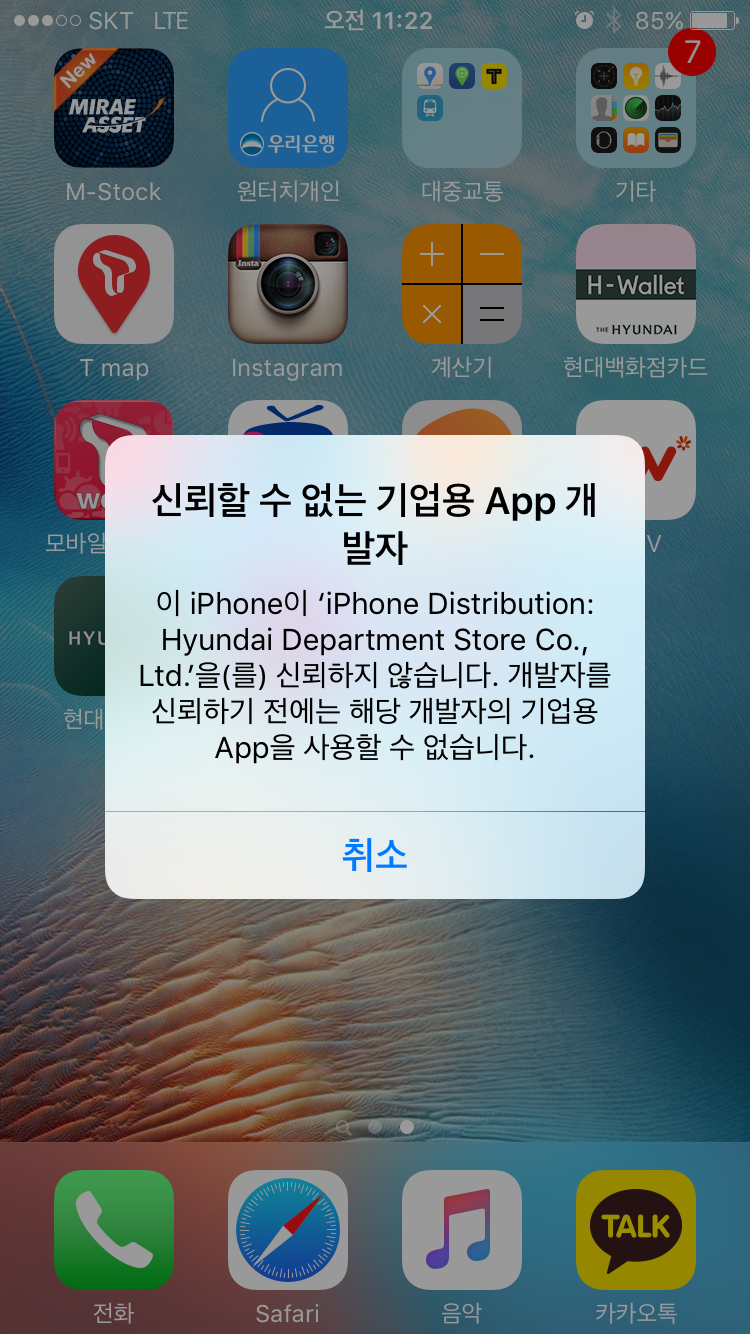
설치시에 오류가 발생한 경우
- 다음과 같은 메세지로 설치가 안될 경우
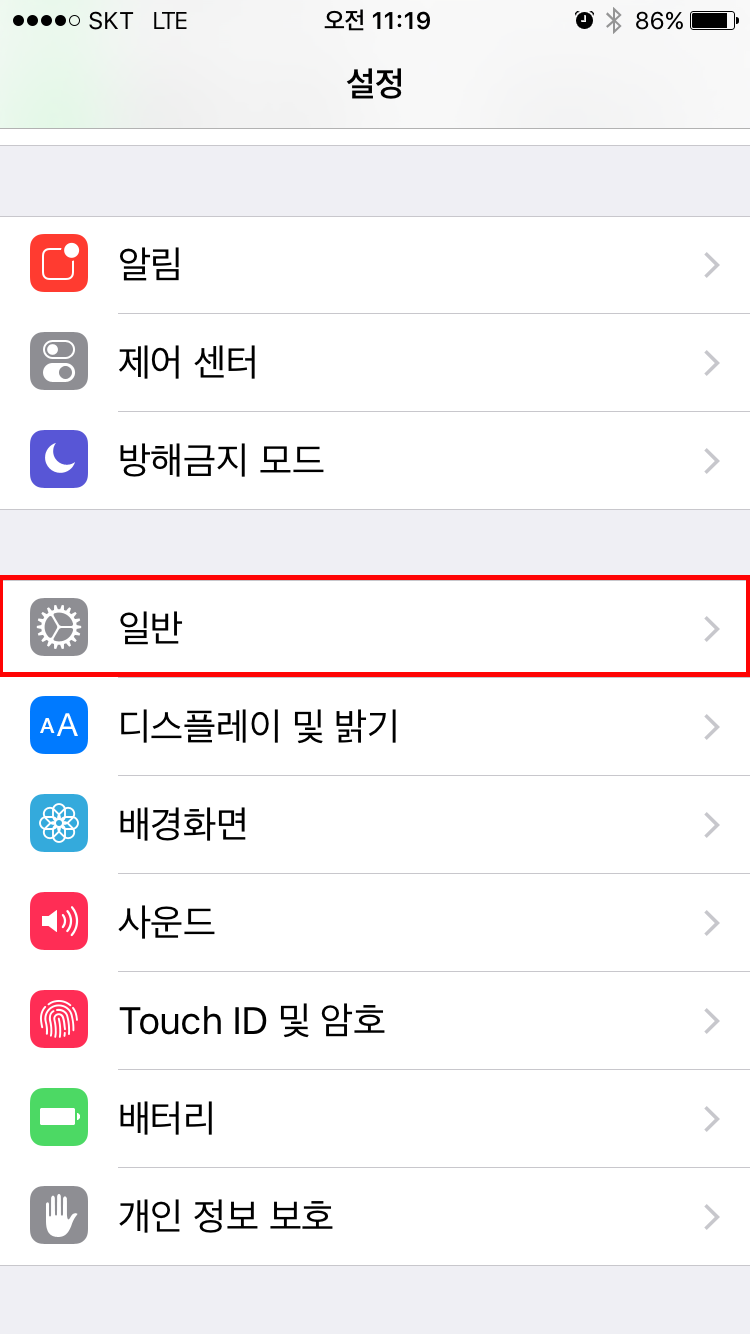
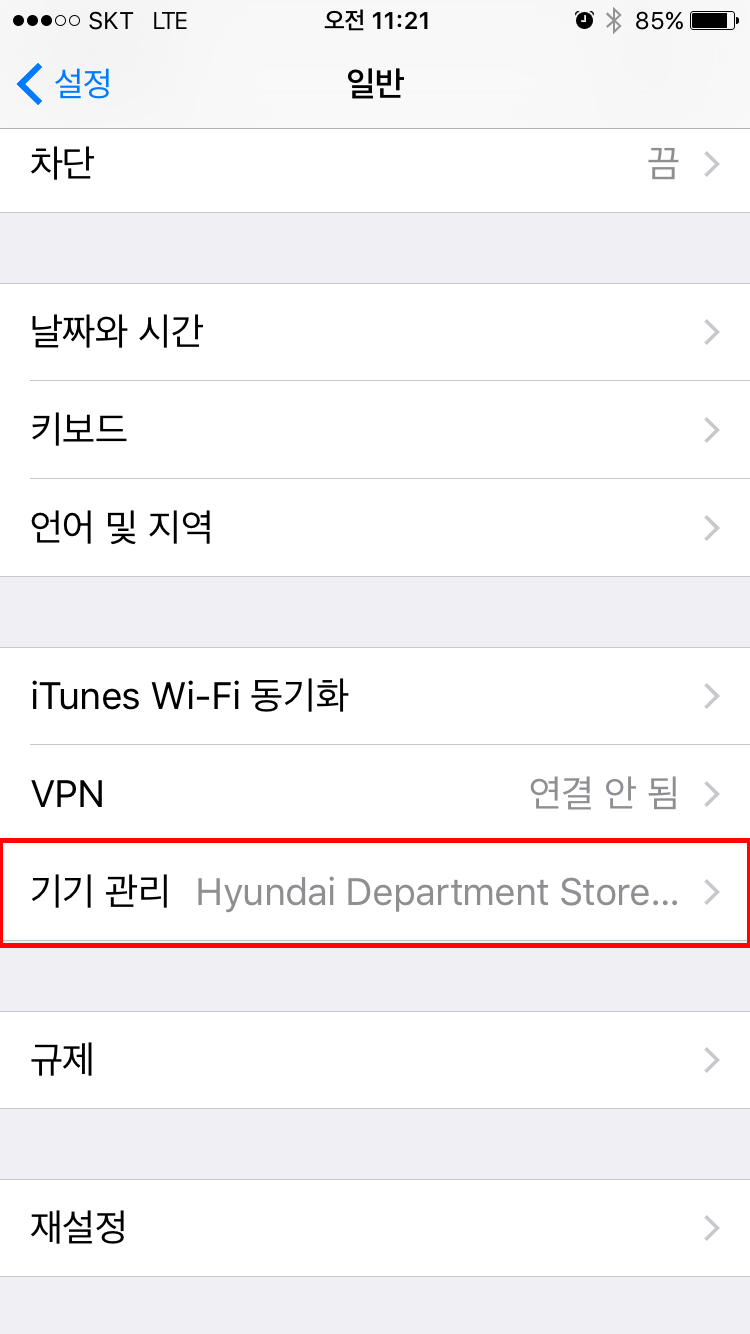
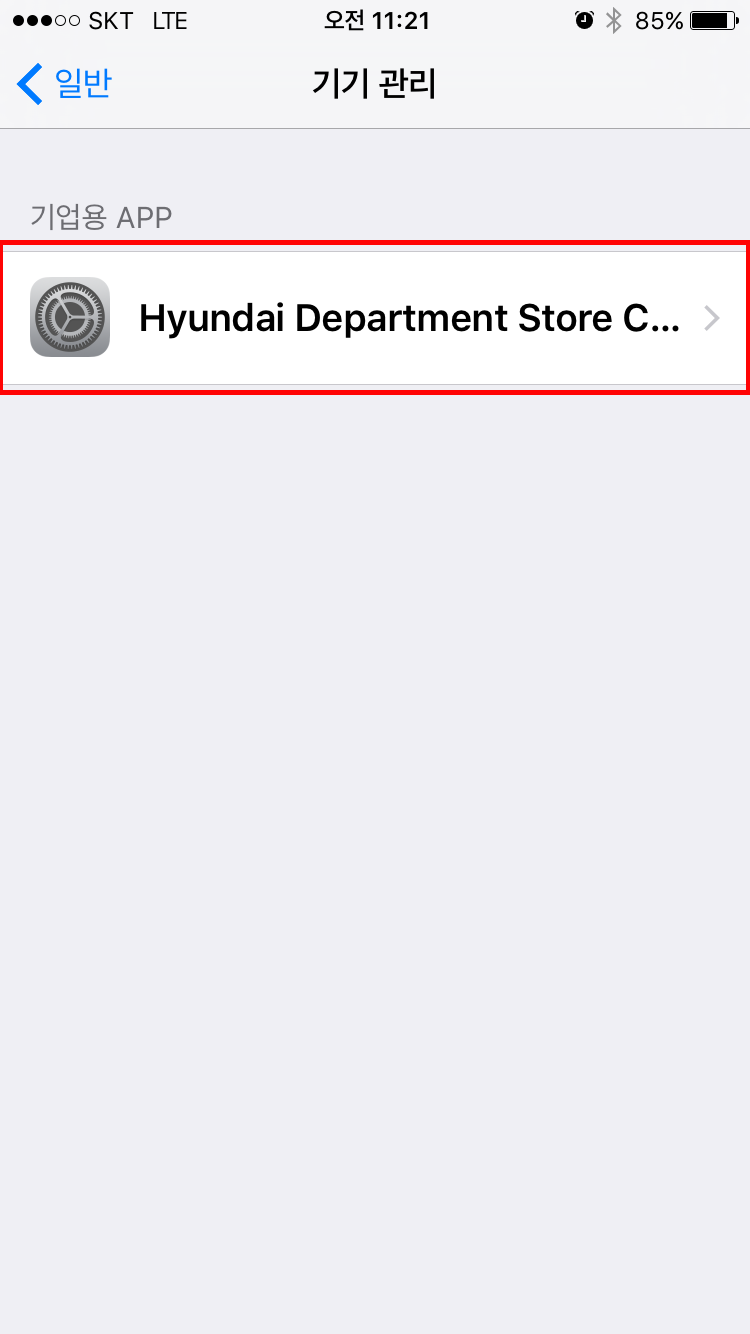
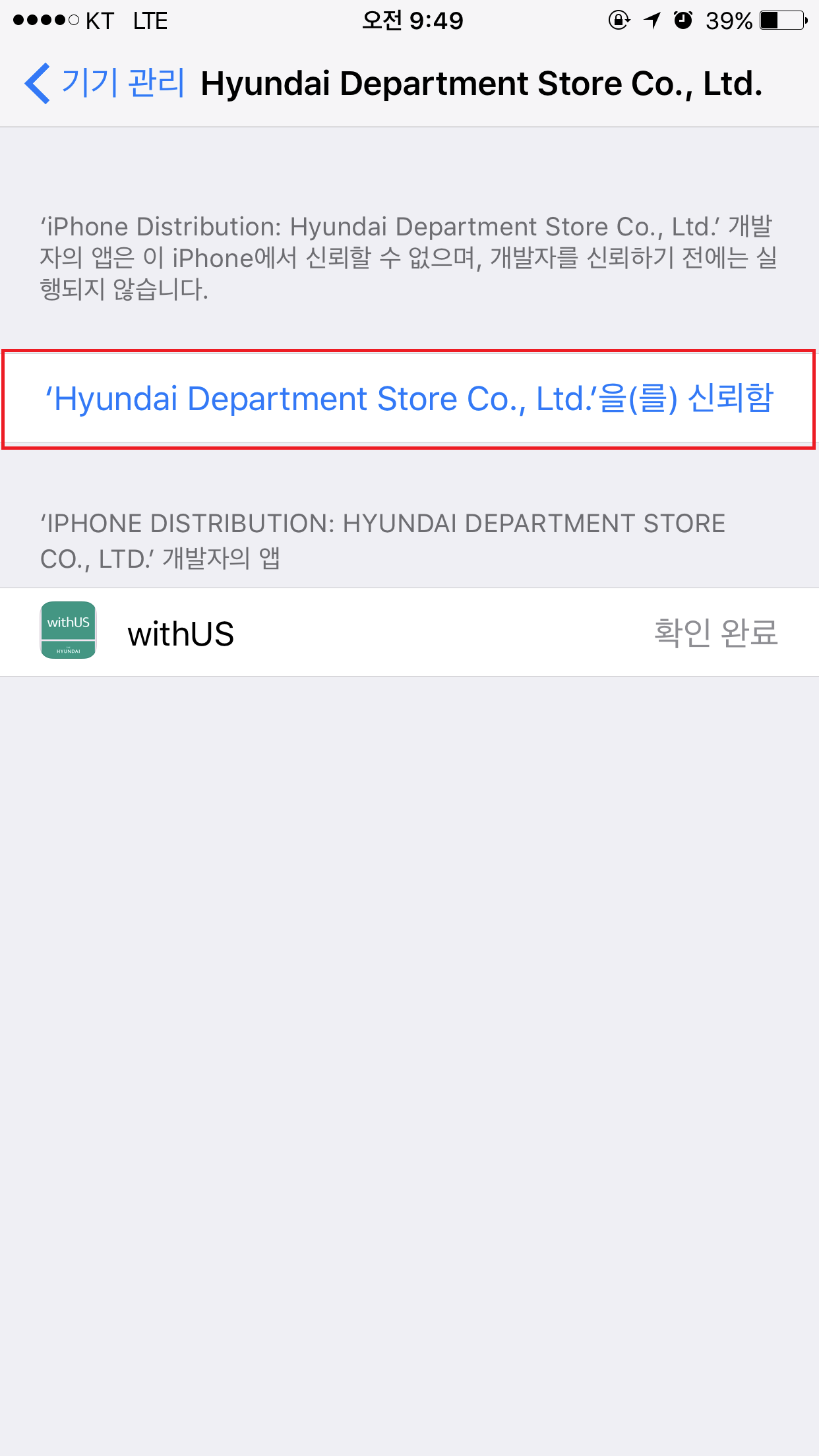
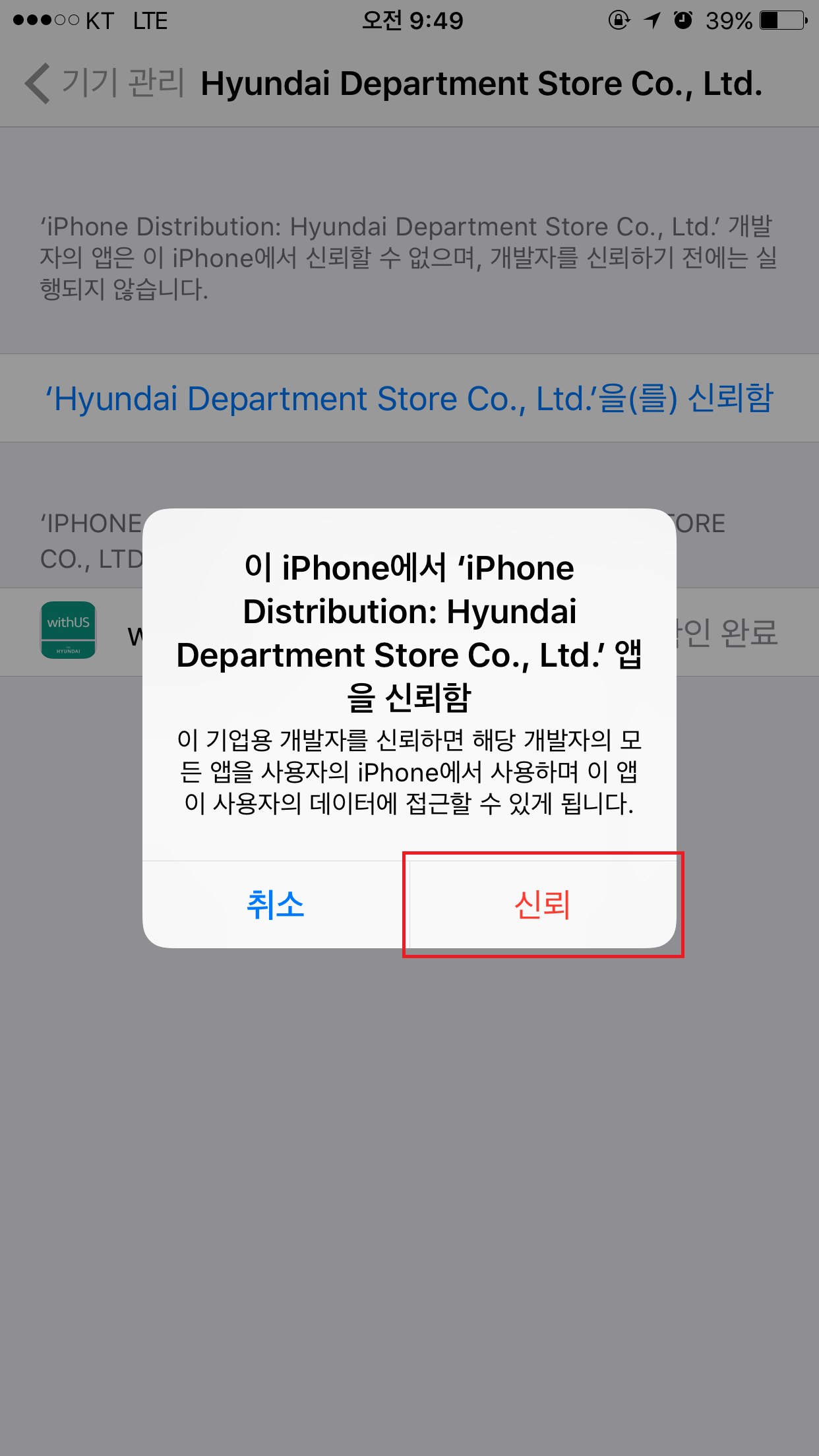
- 아래 화면과 같이 현대백화점을 신뢰할 수 있도록 설정해주세요
- 기업용 App 에서 Hyundai Department Store를 클릭
- 'Hyundai Department Store Co,. Ltd.'을 클릭
- 해당 App을 신뢰할 수 있도록 신뢰버튼 클릭.
- 신뢰 완료 후 앱을 실행해주세요.
설치파일 다운로드